
NETGEAR 在各种路由器和网状网络产品中,对 QoS 功能的命名和描述方式各不相同。请以产品的官方文档为准,并通过实际测试来判断某项设置是否有效。以下是外贸路由器的小编聊聊这个话题。
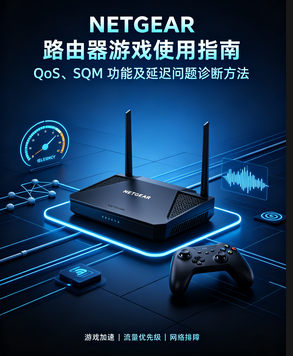
如果您是初次接触与延迟相关的测试,请在更改服务质量设置之前先了解什么是“缓冲区膨胀”现象。游戏连接分析工具可以帮助区分那些由特定游戏引起的故障,以及那些源于家庭网络整体问题的故障。
请在暂停下载、上传和云同步功能的情况下进行 BufferSpeed 测试。在网络繁忙时重复该测试,然后比较使用以太网和 Wi-Fi 时的测试结果。如果延迟显著增加,说明存在排队延迟的问题;而如果在本地网关处出现数据包丢失的情况,则说明存在其他问题。
在 NETGEAR 的网页界面或应用程序中,找到与您的设备相关的 QoS、流量优先级设置或带宽控制功能。在修改这些设置之前,请先记录下当前的配置信息。如果路由器询问连接速度,请使用实际测得的数值进行设置,同时留出一定的余量,以便路由器能够妥善处理超出链路最大容量的流量。
除非有正当理由,否则不要同时使用多个优先级处理机制。请在同一台设备上、使用相同的工作负载来测试每种策略的效果。之后,再比较在不同策略下的延迟、抖动情况以及普通浏览体验。只有当各项指标和实际使用效果都有所改善时,才应保留某一种设置。
请先在接入点附近进行测试,然后再在正常的游戏使用位置进行测试。如果客户的无线回程连接不稳定,那么网状网络系统可能会加剧这种不稳定性。如果以太网连接正常,但 Wi-Fi 连接不稳定,那么在更改 DNS 或转发端口之前,应先检查设备的位置、频道状况以及无线回程连接情况。
请优先使用该平台及游戏本身所提供的 NAT 状态检测功能。端口转发虽然能在某些情况下帮助解决连接问题,但通常无法降低延迟、消除 Wi-Fi 干扰或解决缓冲区溢出问题。请不要从其他型号或游戏中复制端口设置列表。
以下是外贸路由器的小编聊聊“NETGEAR 路由器游戏使用指南:QoS、SQM 功能及延迟问题诊断方法”。
版权:文章来源: 文章该内容为作者观点,Firekb仅提供信息存储空间服务,不代表Firekb观点或立场。版权归原作者所有,未经允许不得转载。对于因本网站图片、内容所引起的纠纷、损失等,Firekb不承担侵权行为的连带责任。如发现本站文章存在版权问题,请联系:ysdl@esdli.com
转载请注明出处:https://www.esdli.com/22344.html